Erste Schritte
Diese Anleitung führt Sie Schritt für Schritt durch die Einrichtung des OpenAI Agents Manager Plugins.
Übersicht: Was Sie erwartet
In 5 einfachen Schritten sind Sie startklar:
- ✅ Plugin installieren und aktivieren
- ✅ OpenAI API-Schlüssel erstellen
- ✅ API-Schlüssel in Shopware hinterlegen
- ✅ Ersten Agenten erstellen
- ✅ Agenten testen
Zeitaufwand: Ca. 15-20 Minuten
Schritt 1: Plugin installieren
Installation über den Shopware Store
- Melden Sie sich im Shopware-Backend an
- Navigieren Sie zu Erweiterungen → Meine Erweiterungen
- Suchen Sie nach "OpenAI Agents Manager" oder "5 Elements"
- Klicken Sie auf Installieren
- Nach der Installation klicken Sie auf Aktivieren
Installation über die Konsole
Alternativ können Sie das Plugin per Kommandozeile installieren:
# Plugin installieren
bin/console plugin:install FelOAIAssistantsManager --activate

# Cache leeren
bin/console cache:clear
Nach der Aktivierung erscheint ein neuer Menüpunkt "5E OAI Agent Manager" in der linken Navigation Ihres Shopware-Backends.
Schritt 2: OpenAI API-Schlüssel erstellen
Um das Plugin zu nutzen, benötigen Sie einen API-Schlüssel von OpenAI.
2.1 OpenAI-Konto erstellen (falls noch nicht vorhanden)
- Besuchen Sie platform.openai.com
- Klicken Sie auf Sign Up (Registrieren)
- Erstellen Sie ein Konto oder melden Sie sich mit Google/Microsoft an
- Verifizieren Sie Ihre E-Mail-Adresse
2.2 Zahlungsmethode hinterlegen
OpenAI arbeitet nach dem Pay-as-you-go Prinzip. Sie zahlen nur für das, was Sie nutzen.
- Gehen Sie zu platform.openai.com/settings/organization/billing
- Klicken Sie auf Add payment method
- Hinterlegen Sie eine Kreditkarte
- (Optional) Legen Sie ein monatliches Budget fest (z.B. 20€)
Für einen kleinen bis mittleren Shop reichen oft 10-20€ pro Monat. Dank Token-Caching (50-90% Ersparnis) sind die Kosten sehr überschaubar!
2.3 API-Schlüssel erstellen
- Navigieren Sie zu platform.openai.com/api-keys
- Klicken Sie auf + Create new secret key
- Geben Sie einen Namen ein (z.B. "Shopware Production")
- Wählen Sie die Berechtigungen: All (Alle)
- Klicken Sie auf Create secret key
Der API-Schlüssel wird nur einmal angezeigt! Kopieren Sie ihn sofort und speichern Sie ihn sicher. Falls Sie ihn verlieren, müssen Sie einen neuen erstellen.
Der Schlüssel sieht so aus:
sk-proj-aBcDeFgHiJkLmNoPqRsTuVwXyZ1234567890...
Kopieren Sie den kompletten Schlüssel in die Zwischenablage.
Schritt 3: API-Schlüssel in Shopware hinterlegen
Jetzt verbinden wir Shopware mit Ihrem OpenAI-Konto.
3.1 Plugin-Konfiguration öffnen
- Gehen Sie im Shopware-Backend zu Einstellungen → System → Plugins
- Suchen Sie das Plugin OpenAI Agents Manager
- Klicken Sie auf die drei Punkte (⋮) rechts
- Wählen Sie Konfigurieren
3.2 API-Schlüssel eintragen
Im Konfigurationsfenster:
- Finden Sie das Feld "API Key for the Agent Manager"
- Fügen Sie Ihren kopierten API-Schlüssel ein
- Klicken Sie auf "Test API Key" (falls verfügbar)
- Klicken Sie auf Speichern
Wenn alles geklappt hat, sehen Sie eine Erfolgsmeldung. Ihr Shopware-System kann jetzt mit OpenAI kommunizieren!
3.3 Weitere Einstellungen (Optional)
In der Plugin-Konfiguration finden Sie weitere Optionen:
| Einstellung | Empfehlung | Beschreibung |
|---|---|---|
| Thread-Logging aktivieren | ✅ An | Speichert alle Chat-Verläufe zur Nachverfolgung |
| Nutzungszähler aktivieren | ✅ An | Zählt Tool-Aufrufe pro Agent |
| Suchanfragen-Logging | ✅ An | Protokolliert Agent-Suchanfragen |
| Maximale Versuche | 75 | Anzahl Versuche bevor Abbruch |
| Wartezeit zwischen Versuchen | 2 Sekunden | Wartezeit in der Schleife |
Für den Anfang können Sie die Standardeinstellungen beibehalten.
Schritt 4: Ersten Agenten erstellen
Jetzt erstellen wir Ihren ersten Agenten! Wir beginnen mit einem einfachen Produktberater.
4.1 Agent-Übersicht öffnen
- Klicken Sie in der linken Navigation auf 5E OAI Agent Manager
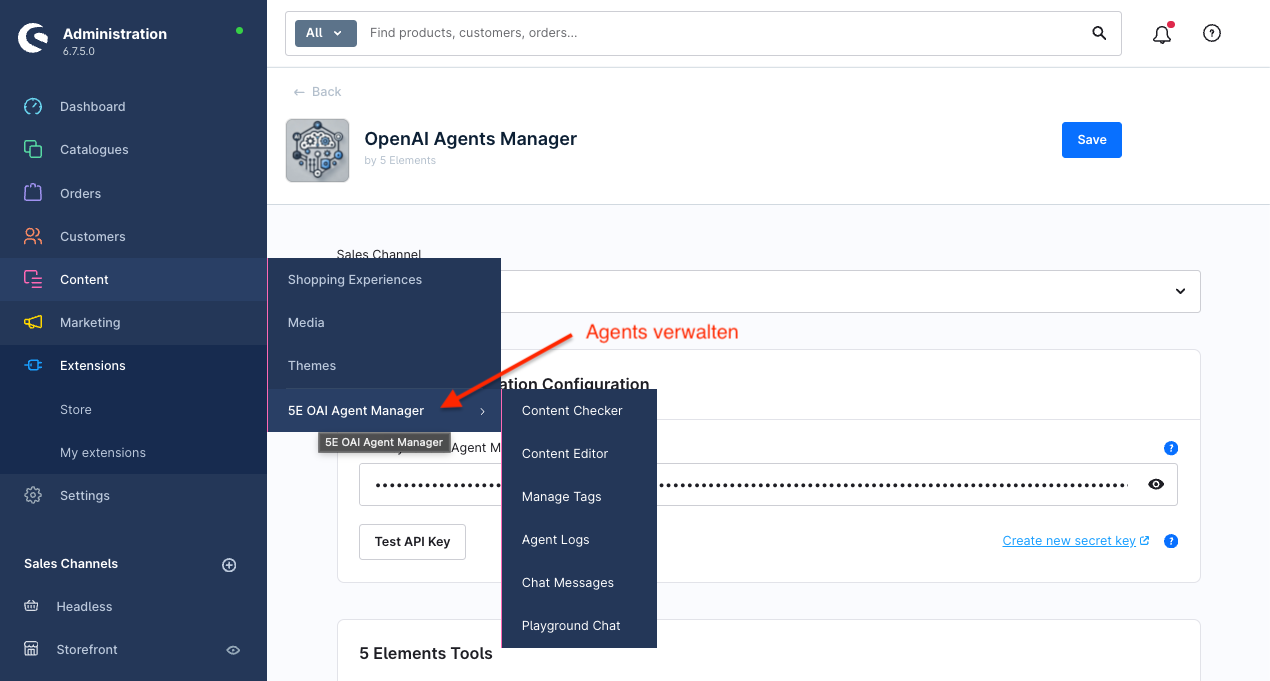
- Sie sehen die Agent-Übersicht (noch leer)
- Klicken Sie auf + Create Agent (Agenten erstellen)
4.2 Agent Name eingeben
Geben Sie einen internen Namen für Ihren Agenten ein:
Agent Name (für interne Verwaltung):
Produktberater Shop
Dieser Name wird nur im Backend angezeigt und dient zur Unterscheidung mehrerer Agenten.
4.3 Instructions - Das MCP-Interface für Shopware
Die Instructions sind voroptimierte Systemprompts, die dem Agenten mitteilen, wie er die verfügbaren Tools nutzen soll. Zusammen mit den Tools erhalten Sie quasi ein MCP (Model Context Protocol) - eine strukturierte Schnittstelle zur Steuerung Ihres Shopware-Shops!
Das Plugin liefert bereits optimierte Instructions mit, die:
- ✅ HTML-formatierte Antworten erzeugen (statt Markdown)
- ✅ Intelligente Produktsuche mit exaktem Matching von Kategorien und Properties
- ✅ Log-System als Wissensdatenbank nutzen
- ✅ Mehrsprachigkeit automatisch handhaben
- ✅ Sicherheitsprotokoll implementieren (Protocol 712 - keine User-URLs fetchen)
Verfügbare Tools (aktivierbar im nächsten Schritt):
get_product_properties()- Kategorien, Properties, Hersteller abrufenproduct_search()- Produkte mit Filtern suchen (Preis, Kategorie, Properties)get_meta_information()- Shop-Metadatensearch_logs()- Wissensdatenbank durchsuchenfetch_url()- Sichere URL-Abfragen- Weitere Tools für Warenkorb, Bestellungen, CMS-Seiten, etc.
Workflow-Beispiel (aus den Instructions):
User: "Ich suche eine Jacke in Blau zwischen 50-100€"

Agent denkt:
1. get_product_properties() → Holt verfügbare Kategorien & Farben
2. product_search(
     query: "Jacke",
     categories: ["Bekleidung", "Oberbekleidung"],
     properties: ["Farbe:Blau"],
     price_min: 50,
     price_max: 100
   )
3. Formatiert Ergebnisse als HTML-Liste mit Links
Die Instructions sind optimiert, können aber jederzeit angepasst werden, wenn Sie spezifisches Verhalten wünschen. Für den Start empfehlen wir die Standardversion!
4.4 Modell auswählen
Wählen Sie ein KI-Modell:
Für den Einstieg empfohlen: gpt-4o-mini
- ✅ Sehr günstig (ca. 10x günstiger als GPT-4o)
- ✅ Schnelle Antworten (1-3 Sekunden)
- ✅ Ausreichend für die meisten Anwendungen
Sie können später jederzeit zu einem leistungsstärkeren Modell wechseln.
Das Plugin enthält optimierte Instructions für beide Modellgenerationen. GPT-5 Modelle (gpt-5-mini, gpt-5) nutzen fortgeschrittene Reasoning-Fähigkeiten und strukturiertere Tool-Aufrufe.
4.5 Tools aktivieren - Die MCP-Schnittstelle
Tools sind die eigentliche Macht des Systems! Sie geben dem Agenten strukturierten Zugriff auf Shopware-Funktionen.
Für einen Produktberater-Agenten empfohlen:
Basis-Tools (unbedingt aktivieren):
- ✅
get_product_properties()- Pflicht! Holt Kategorien, Properties, Hersteller - ✅
product_search()- Produktsuche mit Filtern - ✅
get_chatbot_name()- Name des Bots für Begrüßungen
Erweiterte Produkt-Tools:
- ✅
get_product_details()- Detaillierte Produktinfos - ✅
get_categories()- Kategoriebaum - ✅
get_manufacturer()- Hersteller-Informationen
Wissensdatenbank:
- ✅
search_logs()- Durchsucht Ihre FAQ/Wissensdatenbank - ✅
tags_for_logs()- Verfügbare Tags für Log-Suche - ✅
get_meta_information()- Shop-Metadaten
Optionale Tools (je nach Anwendungsfall):
fetch_url()- Sichere URL-Abfragen (nur für vertrauenswürdige Quellen)add_to_cart()- Produkte in Warenkorb legenget_cart()- Warenkorb anzeigen- Weitere CMS & Content-Tools
Die Instructions sind darauf optimiert, zuerst get_product_properties() aufzurufen, bevor eine Produktsuche erfolgt. So weiß der Agent, welche Kategorien und Properties existieren und kann exakt matchen!
Model Context Protocol: Die Kombination aus Instructions + Tools gibt der KI eine strukturierte, sichere Schnittstelle zum Shop. Sie kann:
- Daten abrufen (get_product_properties, search_logs)
- Daten filtern (product_search mit exakten Parametern)
- Daten verarbeiten (HTML-formatierte Antworten)
Aber sie kann keine schädlichen Aktionen durchführen (z.B. keine beliebigen URLs fetchen - Protocol 712).
4.6 Einstellungen anpassen
Temperature (Kreativität): 0.7
- 0.1 = sehr vorhersehbar und konsistent
- 1.5 = kreativ und variabel
Reasoning Effort: medium
- Low = schnell, einfach
- Medium = ausgewogen (empfohlen)
- High = gründlich, langsam
Lassen Sie die anderen Einstellungen auf Standard.
4.7 Agent aktivieren und speichern
- Setzen Sie "Is Active" auf ✅ An
- (Optional) Setzen Sie "Is Default" auf ✅ An (falls dies Ihr Haupt-Agent sein soll)
- Klicken Sie auf Speichern
Ihr Agent "Produktberater" ist jetzt einsatzbereit!
Schritt 5: Agenten testen
Jetzt testen wir, ob alles funktioniert.
5.1 Backend-Chat öffnen
- Klicken Sie in der linken Navigation auf 5E OAI Agent Manager
- Klicken Sie im Menü auf Chat
- Der Backend-Chat wird geöffnet
5.2 Ersten Test durchführen
Probieren Sie diese Test-Nachrichten:
Test 1: Begrüßung
Hallo!
Erwartung: Der Agent begrüßt Sie freundlich
Test 2: Produktsuche
Ich suche eine Jacke
Erwartung: Der Agent fragt nach weiteren Details (Farbe, Größe, Budget)
Test 3: Spezifische Suche (wenn Sie Jacken im Shop haben)
Zeig mir bitte schwarze Winterjacken unter 100€
Erwartung: Der Agent sucht und präsentiert passende Produkte
5.3 Konversation analysieren
Achten Sie darauf:
- ✅ Antwortet der Agent schnell? (sollte 1-5 Sekunden dauern)
- ✅ Ist die Antwort freundlich und hilfreich?
- ✅ Werden die Tools korrekt aufgerufen?
- ✅ Sind die Produktempfehlungen relevant?
Troubleshooting: Häufige Probleme
Problem: "Missing OpenAI API Key"
Lösung:
- Gehen Sie zu Einstellungen → System → Plugins
- Konfigurieren Sie das Plugin erneut
- Prüfen Sie, ob der API-Schlüssel vollständig kopiert wurde
Problem: Agent antwortet nicht
Mögliche Ursachen:
- ❌ API-Schlüssel ungültig → Neuen Schlüssel erstellen
- ❌ Kein OpenAI-Guthaben → Guthaben aufladen
- ❌ Agent nicht aktiviert → In Agent-Einstellungen "Is Active" setzen
Problem: "Rate limit exceeded"
Lösung: OpenAI hat ein Anfrage-Limit. Warten Sie 1 Minute und versuchen Sie es erneut.
Problem: Hohe Kosten
Lösung:
- Nutzen Sie
gpt-4o-ministatt teurerer Modelle - Deaktivieren Sie nicht benötigte Tools
- Kürzen Sie Instructions (aber nicht zu sehr!)
Nächste Schritte
Glückwunsch! Sie haben erfolgreich:
- ✅ Das Plugin installiert
- ✅ Die OpenAI-Verbindung hergestellt
- ✅ Ihren ersten Agenten erstellt
- ✅ Den Agenten getestet
Jetzt geht es weiter mit:
➡️ Agenten-Konfiguration verstehen - Detaillierte Erklärung aller Einstellungen
➡️ Tools & Funktionen - Welches Tool wofür?
➡️ Vector Stores nutzen - Eigene Dokumente hochladen
➡️ Best Practices - Tipps für optimale Agenten